Domain werkzeughalterung.de kaufen?
Wir ziehen mit dem Projekt
werkzeughalterung.de um.
Sind Sie am Kauf der Domain
werkzeughalterung.de interessiert?
domain@kv-gmbh.de · 0541-91531010
Domain werkzeughalterung.de kaufen?
Wo aktiviere ich USB Debugging?
Um USB Debugging zu aktivieren, musst du zuerst die Entwickleroptionen auf deinem Android-Gerät freischalten. Dies kannst du tun, indem du in die Einstellungen deines Geräts gehst, dort auf "Über das Telefon" oder "Telefoninfo" tippst und dann mehrmals auf die Build-Nummer klickst, bis die Entwickleroptionen freigeschaltet sind. Anschließend gehst du zurück zu den Einstellungen, wählst die Entwickleroptionen aus und aktivierst dort die Option für USB Debugging. Nun kannst du dein Gerät per USB-Kabel mit einem Computer verbinden und das USB Debugging nutzen. **
Wo finde ich USB Debugging?
USB Debugging ist eine Funktion auf Android-Geräten, die es ermöglicht, eine Verbindung zwischen dem Gerät und einem Computer herzustellen, um Fehlerbehebung und Entwicklungsaufgaben durchzuführen. Um USB Debugging zu aktivieren, musst du zuerst die Entwickleroptionen auf deinem Android-Gerät freischalten. Dies kannst du tun, indem du in den Einstellungen auf "Über das Telefon" oder "Telefoninfo" tippst und dann mehrmals auf die Build-Nummer klickst, bis die Entwickleroptionen freigeschaltet sind. Sobald die Entwickleroptionen verfügbar sind, kannst du dort USB Debugging aktivieren. Beachte jedoch, dass das Aktivieren von USB Debugging Sicherheitsrisiken mit sich bringen kann, da es unbefugten Zugriff auf dein Gerät ermöglichen kann. Stelle daher sicher, dass du diese Funktion nur aktivierst, wenn du sie wirklich benötigst. **


Ähnliche Suchbegriffe für USB-Debugging
Top-Angebote
Produkte zum Begriff USB-Debugging:
-
Schneider Electric STBSPU1000 Advantys STB, Konfigurations- und Debugging-Software, 1-Lizenz (1 Station)Modicon STB. Konfigurations- und Parametriersoftware. Advantys STB, Konfigurations- und Debugging-Software, 1-Lizenz (1 Station). Konfigurations- und Parametriersoftware für die dezentralen E/A-Systeme Modicon STB, OTB, FTB und FTM. Die Software ist mehrsprachig aufgebaut und verfügt über Online-Hilfe in 5 Sprachen (Deutsch, Englisch, Französisch, Spanisch, Italienisch). Lauffähig unter Windows XP, Windows Vista und Windows 7 32/64 Bit. Die Software läuft unlizensiert 21 Tage lang auch mit Online-Funktionen. Nach 21 Tagen stehen ohne Lizensierung nur noch die Offline-Funktionen (z.B. Ressourcenanalyse, erstellen der Stückliste) zur Verfügung.178,26 €*Versand: 7,10 €Sichere Weiterleitung zum Anbieter
-
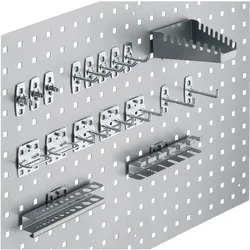
Metec, Werkzeugwand, Werkzeughalter für Werkzeuglochwand (Lochplatte), Werkzeughalterung 18-teiligDer Werkzeughalter für Werkzeuglochwände von Metec ist eine umfassende Lösung zur optimalen Organisation von Werkzeugen. Mit einem Set von 18 verschiedenen Halterungen bietet dieses Sortiment eine vielseitige Möglichkeit, Werkzeuge sicher und übersichtlich an einer Lochplatte zu befestigen. Die Halterungen sind so konzipiert, dass sie eine Vielzahl von Werkzeugen aufnehmen können, darunter Schraubendreher, Zangen und Bohrer. Die Verwendung von robustem Material gewährleistet eine lange Lebensdauer und Stabilität, während das durchdachte Design eine einfache Handhabung und schnellen Zugriff auf die Werkzeuge ermöglicht. Dieses Set ist ideal für Werkstätten, Garagen oder Hobbyräume, in denen Ordnung und Effizienz von grosser Bedeutung sind. Die alufarbene Oberfläche fügt sich harmonisch in verschiedene Umgebungen ein und sorgt für ein professionelles Erscheinungsbild. - Enthält 18 verschiedene Halterungen für eine umfassende Werkzeugorganisation - Robuste Konstruktion für Langlebigkeit und Stabilität - Einfache Montage an Lochplatten für schnellen Zugriff auf Werkzeuge - Vielseitig einsetzbar für verschiedene Werkzeugtypen - Alufarbene Oberfläche für ein professionelles Erscheinungsbild.188,49 €*Versand: 0,00 €Sichere Weiterleitung zum Anbieter
-
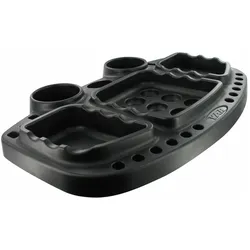
VAR, Zubehör Werkzeugaufbewahrung, WERKZEUGABLAGE REPARATURSTÄNDER PR-89000-90200Die Werkzeugschale für Werkstattständer Var ist ein unverzichtbares Zubehör für alle, die sich für Heimwerken und Mechanik begeistern. Sie wurde speziell entwickelt, um die Organisation und den Zugriff auf Ihre Werkzeuge während Ihrer Reparatur- oder Wartungsarbeiten zu erleichtern. Hergestellt von der renommierten Marke Var, ist diese Werkzeugschale von höchster Qualität und Widerstandsfähigkeit. Sie ist so konzipiert, dass sie sicher an Ihrem Werkstattständer befestigt werden kann und bietet optimale Stabilität während Ihrer Arbeiten. Dank der vielen Taschen, Fächer und Haken können Sie in diesem Tablett alle Ihre Werkzeuge und Zubehörteile problemlos aufbewahren. So haben Sie Ihr Werkzeug immer griffbereit und müssen nicht lange in Ihrer Werkstatt danach suchen. Darüber hinaus ist das Werkzeugtablett Var sehr praktisch und funktional. Es verfügt über eine rutschfeste Oberfläche, die dafür sorgt, dass Ihre Werkzeuge auch bei der Arbeit auf glatten Oberflächen stabil bleiben. Seine erhöhten Ränder verhindern ausserdem, dass kleine Gegenstände wegrollen und herunterfallen. Mit dieser Werkzeugschale können Sie entspannt und effizient arbeiten. Sie verschwenden keine Zeit mehr mit der Suche nach Ihren Werkzeugen und müssen sich nicht mehr um die Organisation Ihres Arbeitsbereichs kümmern. Sie können sich auf Ihre Aufgaben konzentrieren und Ihre Projekte mit Leichtigkeit umsetzen. Die Werkzeugablage für Werkstattständer Var ist das ideale Zubehör für Profis wie auch für Hobbymechaniker, die sich für Mechanik und Heimwerken begeistern. Suchen Sie nicht länger nach Ihrem Werkzeug, sondern seien Sie organisiert und effizient mit diesem praktischen und langlebigen Tablett.29,15 €*Versand: 3,00 €Sichere Weiterleitung zum Anbieter


-
Was ist ein USB Debugging?
Was ist ein USB Debugging? USB Debugging ist eine Funktion, die es ermöglicht, ein Android-Gerät mit einem Computer zu verbinden, um Entwicklern Zugriff auf erweiterte Debugging- und Entwicklertools zu geben. Durch das Aktivieren von USB Debugging können Entwickler Fehler im Code schneller identifizieren und beheben. Es ist auch nützlich für die Installation von benutzerdefinierten ROMs oder das Übertragen von Dateien zwischen dem Gerät und dem Computer. Allerdings sollte USB Debugging nur aktiviert werden, wenn es wirklich benötigt wird, da es potenzielle Sicherheitsrisiken birgt. **
-
Wird USB-Debugging nicht erkannt?
Es gibt mehrere mögliche Gründe, warum USB-Debugging nicht erkannt wird. Es könnte sein, dass das USB-Kabel defekt ist oder nicht richtig angeschlossen ist. Es könnte auch sein, dass das Gerät nicht ordnungsgemäß mit dem Computer verbunden ist oder dass das USB-Debugging auf dem Gerät nicht aktiviert ist. Es könnte auch sein, dass der Treiber für das Gerät nicht korrekt installiert ist. **
-
Wie kann ich USB Debugging deaktivieren?
Um USB-Debugging zu deaktivieren, musst du zuerst die Entwickleroptionen auf deinem Gerät aktivieren. Gehe dazu in die Einstellungen deines Smartphones, tippe auf "Über das Telefon" und dann mehrmals auf "Build-Nummer", bis die Entwickleroptionen freigeschaltet sind. Anschließend gehe zurück zu den Einstellungen, wähle "Entwickleroptionen" aus und deaktiviere dort die Option für USB-Debugging. Bestätige die Deaktivierung und schon ist USB-Debugging auf deinem Gerät ausgeschaltet. **
-
Wie kann ich USB Debugging aktivieren?
Um USB-Debugging zu aktivieren, musst du zuerst die Entwickleroptionen auf deinem Android-Gerät aktivieren. Dazu gehst du in die Einstellungen, wählst den Punkt "Über das Telefon" oder "Telefoninfo" und tippst mehrmals auf die Build-Nummer, bis du als Entwickler freigeschaltet bist. Anschließend gehst du zurück zu den Einstellungen, wählst "Entwickleroptionen" aus und aktivierst dort die Option "USB-Debugging". Danach verbindest du dein Gerät mit einem Computer und bestätigst die USB-Debugging-Anfrage auf deinem Smartphone. Nun ist USB-Debugging aktiviert und du kannst dein Gerät für Entwicklerzwecke nutzen. **
Wie aktiviere ich USB-Debugging über ADB?
Um USB-Debugging über ADB zu aktivieren, musst du zuerst die Entwickleroptionen auf deinem Android-Gerät aktivieren. Gehe dazu zu den Einstellungen, tippe auf "Über das Telefon" oder "Telefoninfo" und tippe dann sieben Mal auf "Build-Nummer". Dadurch werden die Entwickleroptionen freigeschaltet. Gehe dann zurück zu den Einstellungen, tippe auf "Entwickleroptionen" und aktiviere "USB-Debugging". **
Wo finde ich USB Debugging Samsung Galaxy s7?
Um USB-Debugging auf einem Samsung Galaxy S7 zu aktivieren, musst du zuerst die Entwickleroptionen auf dem Gerät freischalten. Gehe dazu in die Einstellungen deines Geräts und tippe auf "Über das Telefon". Dort findest du die Build-Nummer, die du mehrmals hintereinander antippen musst, bis die Entwickleroptionen freigeschaltet sind. Sobald die Entwickleroptionen verfügbar sind, gehe zurück zu den Einstellungen und wähle "Entwickleroptionen" aus. Suche nach der Option "USB-Debugging" und aktiviere sie, indem du den Schalter nach rechts schiebst. Wenn du nun dein Samsung Galaxy S7 mit einem Computer verbindest, wirst du aufgefordert, die USB-Debugging-Verbindung zu autorisieren. Bestätige dies auf deinem Gerät, um eine Verbindung zwischen dem Gerät und dem Computer herzustellen, die das Debugging ermöglicht. Wenn du Schwierigkeiten hast, die Entwickleroptionen oder die USB-Debugging-Option zu finden, kannst du auch online nach Anleitungen suchen oder den Samsung-Support kontaktieren, um weitere Unterstützung zu erhalten. **
Top-Angebote
Produkte zum Begriff USB-Debugging:
-
Schneider Electric STBSPU1000 Advantys STB, Konfigurations- und Debugging-Software, 1-Lizenz (1 Station)Modicon STB. Konfigurations- und Parametriersoftware. Advantys STB, Konfigurations- und Debugging-Software, 1-Lizenz (1 Station). Konfigurations- und Parametriersoftware für die dezentralen E/A-Systeme Modicon STB, OTB, FTB und FTM. Die Software ist mehrsprachig aufgebaut und verfügt über Online-Hilfe in 5 Sprachen (Deutsch, Englisch, Französisch, Spanisch, Italienisch). Lauffähig unter Windows XP, Windows Vista und Windows 7 32/64 Bit. Die Software läuft unlizensiert 21 Tage lang auch mit Online-Funktionen. Nach 21 Tagen stehen ohne Lizensierung nur noch die Offline-Funktionen (z.B. Ressourcenanalyse, erstellen der Stückliste) zur Verfügung.178,26 €*Versand: 7,10 €Sichere Weiterleitung zum Anbieter
-
Wo aktiviere ich USB Debugging?
Um USB Debugging zu aktivieren, musst du zuerst die Entwickleroptionen auf deinem Android-Gerät freischalten. Dies kannst du tun, indem du in die Einstellungen deines Geräts gehst, dort auf "Über das Telefon" oder "Telefoninfo" tippst und dann mehrmals auf die Build-Nummer klickst, bis die Entwickleroptionen freigeschaltet sind. Anschließend gehst du zurück zu den Einstellungen, wählst die Entwickleroptionen aus und aktivierst dort die Option für USB Debugging. Nun kannst du dein Gerät per USB-Kabel mit einem Computer verbinden und das USB Debugging nutzen. **
-
Wo finde ich USB Debugging?
USB Debugging ist eine Funktion auf Android-Geräten, die es ermöglicht, eine Verbindung zwischen dem Gerät und einem Computer herzustellen, um Fehlerbehebung und Entwicklungsaufgaben durchzuführen. Um USB Debugging zu aktivieren, musst du zuerst die Entwickleroptionen auf deinem Android-Gerät freischalten. Dies kannst du tun, indem du in den Einstellungen auf "Über das Telefon" oder "Telefoninfo" tippst und dann mehrmals auf die Build-Nummer klickst, bis die Entwickleroptionen freigeschaltet sind. Sobald die Entwickleroptionen verfügbar sind, kannst du dort USB Debugging aktivieren. Beachte jedoch, dass das Aktivieren von USB Debugging Sicherheitsrisiken mit sich bringen kann, da es unbefugten Zugriff auf dein Gerät ermöglichen kann. Stelle daher sicher, dass du diese Funktion nur aktivierst, wenn du sie wirklich benötigst. **
-
Was ist ein USB Debugging?
Was ist ein USB Debugging? USB Debugging ist eine Funktion, die es ermöglicht, ein Android-Gerät mit einem Computer zu verbinden, um Entwicklern Zugriff auf erweiterte Debugging- und Entwicklertools zu geben. Durch das Aktivieren von USB Debugging können Entwickler Fehler im Code schneller identifizieren und beheben. Es ist auch nützlich für die Installation von benutzerdefinierten ROMs oder das Übertragen von Dateien zwischen dem Gerät und dem Computer. Allerdings sollte USB Debugging nur aktiviert werden, wenn es wirklich benötigt wird, da es potenzielle Sicherheitsrisiken birgt. **
-
Wird USB-Debugging nicht erkannt?
Es gibt mehrere mögliche Gründe, warum USB-Debugging nicht erkannt wird. Es könnte sein, dass das USB-Kabel defekt ist oder nicht richtig angeschlossen ist. Es könnte auch sein, dass das Gerät nicht ordnungsgemäß mit dem Computer verbunden ist oder dass das USB-Debugging auf dem Gerät nicht aktiviert ist. Es könnte auch sein, dass der Treiber für das Gerät nicht korrekt installiert ist. **
Ähnliche Suchbegriffe für USB-Debugging
-
Metec, Werkzeugwand, Werkzeughalter für Werkzeuglochwand (Lochplatte), Werkzeughalterung 18-teiligDer Werkzeughalter für Werkzeuglochwände von Metec ist eine umfassende Lösung zur optimalen Organisation von Werkzeugen. Mit einem Set von 18 verschiedenen Halterungen bietet dieses Sortiment eine vielseitige Möglichkeit, Werkzeuge sicher und übersichtlich an einer Lochplatte zu befestigen. Die Halterungen sind so konzipiert, dass sie eine Vielzahl von Werkzeugen aufnehmen können, darunter Schraubendreher, Zangen und Bohrer. Die Verwendung von robustem Material gewährleistet eine lange Lebensdauer und Stabilität, während das durchdachte Design eine einfache Handhabung und schnellen Zugriff auf die Werkzeuge ermöglicht. Dieses Set ist ideal für Werkstätten, Garagen oder Hobbyräume, in denen Ordnung und Effizienz von grosser Bedeutung sind. Die alufarbene Oberfläche fügt sich harmonisch in verschiedene Umgebungen ein und sorgt für ein professionelles Erscheinungsbild. - Enthält 18 verschiedene Halterungen für eine umfassende Werkzeugorganisation - Robuste Konstruktion für Langlebigkeit und Stabilität - Einfache Montage an Lochplatten für schnellen Zugriff auf Werkzeuge - Vielseitig einsetzbar für verschiedene Werkzeugtypen - Alufarbene Oberfläche für ein professionelles Erscheinungsbild.188,49 €*Versand: 0,00 €Sichere Weiterleitung zum Anbieter
-
VAR, Zubehör Werkzeugaufbewahrung, WERKZEUGABLAGE REPARATURSTÄNDER PR-89000-90200Die Werkzeugschale für Werkstattständer Var ist ein unverzichtbares Zubehör für alle, die sich für Heimwerken und Mechanik begeistern. Sie wurde speziell entwickelt, um die Organisation und den Zugriff auf Ihre Werkzeuge während Ihrer Reparatur- oder Wartungsarbeiten zu erleichtern. Hergestellt von der renommierten Marke Var, ist diese Werkzeugschale von höchster Qualität und Widerstandsfähigkeit. Sie ist so konzipiert, dass sie sicher an Ihrem Werkstattständer befestigt werden kann und bietet optimale Stabilität während Ihrer Arbeiten. Dank der vielen Taschen, Fächer und Haken können Sie in diesem Tablett alle Ihre Werkzeuge und Zubehörteile problemlos aufbewahren. So haben Sie Ihr Werkzeug immer griffbereit und müssen nicht lange in Ihrer Werkstatt danach suchen. Darüber hinaus ist das Werkzeugtablett Var sehr praktisch und funktional. Es verfügt über eine rutschfeste Oberfläche, die dafür sorgt, dass Ihre Werkzeuge auch bei der Arbeit auf glatten Oberflächen stabil bleiben. Seine erhöhten Ränder verhindern ausserdem, dass kleine Gegenstände wegrollen und herunterfallen. Mit dieser Werkzeugschale können Sie entspannt und effizient arbeiten. Sie verschwenden keine Zeit mehr mit der Suche nach Ihren Werkzeugen und müssen sich nicht mehr um die Organisation Ihres Arbeitsbereichs kümmern. Sie können sich auf Ihre Aufgaben konzentrieren und Ihre Projekte mit Leichtigkeit umsetzen. Die Werkzeugablage für Werkstattständer Var ist das ideale Zubehör für Profis wie auch für Hobbymechaniker, die sich für Mechanik und Heimwerken begeistern. Suchen Sie nicht länger nach Ihrem Werkzeug, sondern seien Sie organisiert und effizient mit diesem praktischen und langlebigen Tablett.29,15 €*Versand: 3,00 €Sichere Weiterleitung zum Anbieter
-
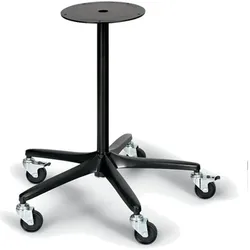
Victorinox, Werkzeugwand, Rollende HalterungDie rollende Halterung von Victorinox ist eine praktische Lösung für die Organisation und Präsentation von Werkzeugen. Mit einer Höhe von 74 cm und einem Gewicht von 14 kg bietet sie Stabilität und Mobilität, sodass Werkzeuge jederzeit griffbereit sind. Die Halterung ist als Lochwand konzipiert, was eine flexible Anordnung und Anpassung der Werkzeuge ermöglicht. Sie eignet sich ideal für Werkstätten, Garagen oder Verkaufsräume, in denen eine effiziente Nutzung des Raums erforderlich ist. Die schwarze Farbgebung sorgt für ein modernes und professionelles Erscheinungsbild. Die Halterung ist einfach zu montieren und zu bedienen, was sie zu einer wertvollen Ergänzung für jede Arbeitsumgebung macht.337,81 €*Versand: 0,00 €Sichere Weiterleitung zum Anbieter
-
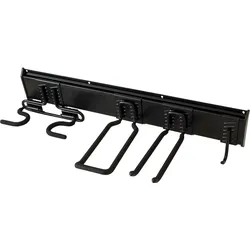
Lemodo Wandhalterung mit 11 Haken, Gartengerätehalterung, stabile WerkzeughalterungMehr Ordnung in Garage und Garten – mit der Lemodo Wandhalterung! Bringe Struktur in deine Garage, Werkstatt oder dein Gartenhaus mit dem praktischen Lemodo Ordnungssystem. Die vielseitige Wandhalterung ermöglicht dir, Gartenwerkzeuge, Schläuche und verschiedene Geräte platzsparend und sicher zu verstauen. Dank stabiler Metallhaken und einer robusten Beschichtung bietet die Halterung maximale Belastbarkeit und Langlebigkeit. Die hochwertige Verarbeitung sorgt dafür, dass du lange Freude an diesem praktischen Helfer hast – ideal für den privaten oder professionellen Einsatz. Die Montage ist kinderleicht: Mit den im Set enthaltenen Schrauben und Dübeln ist die Halterung schnell an der Wand befestigt. So schaffst du im Handumdrehen mehr Platz und sorgst für Ordnung – effizient und unkompliziert! Lemodo Wandhalterung – die clevere Lösung für ein aufgeräumtes Zuhause.Achten Sie auf eine sichere Befestigung an der Wand und verwenden Sie je nach Untergrund passende Dübel und Schrauben.31,99 €*Versand: 5,95 €Sichere Weiterleitung zum Anbieter
-
Wie kann ich USB Debugging deaktivieren?
Um USB-Debugging zu deaktivieren, musst du zuerst die Entwickleroptionen auf deinem Gerät aktivieren. Gehe dazu in die Einstellungen deines Smartphones, tippe auf "Über das Telefon" und dann mehrmals auf "Build-Nummer", bis die Entwickleroptionen freigeschaltet sind. Anschließend gehe zurück zu den Einstellungen, wähle "Entwickleroptionen" aus und deaktiviere dort die Option für USB-Debugging. Bestätige die Deaktivierung und schon ist USB-Debugging auf deinem Gerät ausgeschaltet. **
-
Wie kann ich USB Debugging aktivieren?
Um USB-Debugging zu aktivieren, musst du zuerst die Entwickleroptionen auf deinem Android-Gerät aktivieren. Dazu gehst du in die Einstellungen, wählst den Punkt "Über das Telefon" oder "Telefoninfo" und tippst mehrmals auf die Build-Nummer, bis du als Entwickler freigeschaltet bist. Anschließend gehst du zurück zu den Einstellungen, wählst "Entwickleroptionen" aus und aktivierst dort die Option "USB-Debugging". Danach verbindest du dein Gerät mit einem Computer und bestätigst die USB-Debugging-Anfrage auf deinem Smartphone. Nun ist USB-Debugging aktiviert und du kannst dein Gerät für Entwicklerzwecke nutzen. **
-
Wie aktiviere ich USB-Debugging über ADB?
Um USB-Debugging über ADB zu aktivieren, musst du zuerst die Entwickleroptionen auf deinem Android-Gerät aktivieren. Gehe dazu zu den Einstellungen, tippe auf "Über das Telefon" oder "Telefoninfo" und tippe dann sieben Mal auf "Build-Nummer". Dadurch werden die Entwickleroptionen freigeschaltet. Gehe dann zurück zu den Einstellungen, tippe auf "Entwickleroptionen" und aktiviere "USB-Debugging". **
-
Wo finde ich USB Debugging Samsung Galaxy s7?
Um USB-Debugging auf einem Samsung Galaxy S7 zu aktivieren, musst du zuerst die Entwickleroptionen auf dem Gerät freischalten. Gehe dazu in die Einstellungen deines Geräts und tippe auf "Über das Telefon". Dort findest du die Build-Nummer, die du mehrmals hintereinander antippen musst, bis die Entwickleroptionen freigeschaltet sind. Sobald die Entwickleroptionen verfügbar sind, gehe zurück zu den Einstellungen und wähle "Entwickleroptionen" aus. Suche nach der Option "USB-Debugging" und aktiviere sie, indem du den Schalter nach rechts schiebst. Wenn du nun dein Samsung Galaxy S7 mit einem Computer verbindest, wirst du aufgefordert, die USB-Debugging-Verbindung zu autorisieren. Bestätige dies auf deinem Gerät, um eine Verbindung zwischen dem Gerät und dem Computer herzustellen, die das Debugging ermöglicht. Wenn du Schwierigkeiten hast, die Entwickleroptionen oder die USB-Debugging-Option zu finden, kannst du auch online nach Anleitungen suchen oder den Samsung-Support kontaktieren, um weitere Unterstützung zu erhalten. **
* Alle Preise verstehen sich inklusive der gesetzlichen Mehrwertsteuer und ggf. zuzüglich Versandkosten. Die Angebotsinformationen basieren auf den Angaben des jeweiligen Shops und werden über automatisierte Prozesse aktualisiert. Eine Aktualisierung in Echtzeit findet nicht statt, so dass es im Einzelfall zu Abweichungen kommen kann. ** Hinweis: Teile dieses Inhalts wurden von KI erstellt.